VISÃO GERAL
O módulo Galeria de Fotos foi desenvolvido com intuito de criar e compartilhar galerias de álbuns de fotografias com os usuários da área restrita que podem ser cadastradas por qualquer outro usuário que tenha permissão de acesso e de edição na tela de galeria no WebAthena (Ãrea Restrita de Pais â Ãlbuns).
Cada galeria pode possuir um número indefinido de álbuns e, cada álbum, pode possuir um número indefinido de fotografias, entretanto, é recomendado que uma galeria não possua uma grande quantidade de fotos, pois, um grande número de fotos gera um grande volume de dados trafegados via internet, o que pode causar uma lentidão anormal ao carregar cada galeria.
CRIANDO UMA GALERIA DE ÃLBUNS
Primeiramente, é necessário clicar sobre o botão âListar galeriasâ, após clicar no botão âAdicionar galeriaâ, ambos sinalizados em vermelho na imagem abaixo:

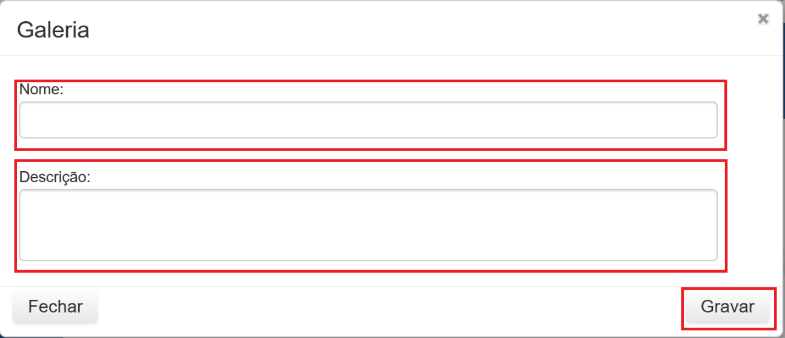
Uma nova janela se abrirá, e será necessário preencher os campos solicitados e, após clicar no botão âGravarâ:
Uma mensagem de sucesso será exibida confirmando a inclusão da galeria:
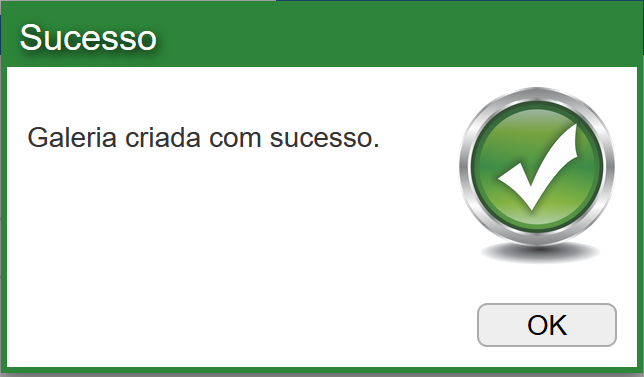
IMPORTANTE: O nome cadastrado para a galeria é o mesmo nome que será exibido no menu da área restrita.
CRIANDO UM ÃLBUM
Para criar um álbum, deve-se selecionar a galeria desejada e clicar sobre o botão âListar álbunsâ para que o botão âAdicionar álbumâ seja exibido e, em seguida, clicar no botão âAdicionar álbumâ:

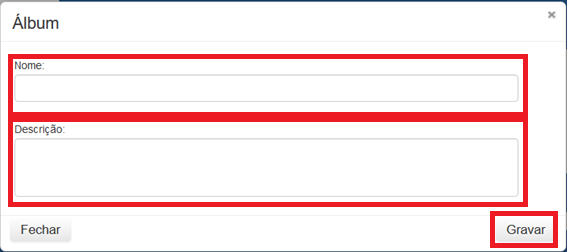
Na nova janela que se abrirá, é necessário preencher os campos solicitados e clicar no botão âGravarâ:
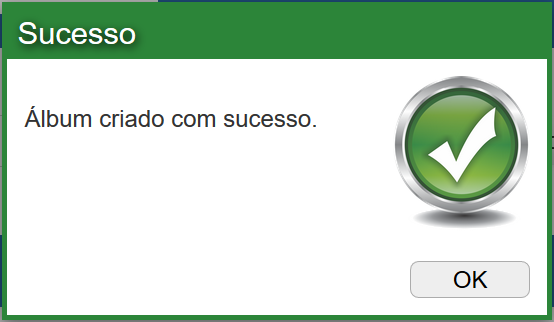
Feito isso uma janela de sucesso será exibida indicando o sucesso da gravação:
Um novo registro será criado, conforme segue:

Para que as opções de preenchimento do álbum sejam exibidas, é necessário clicar sobre o registro:
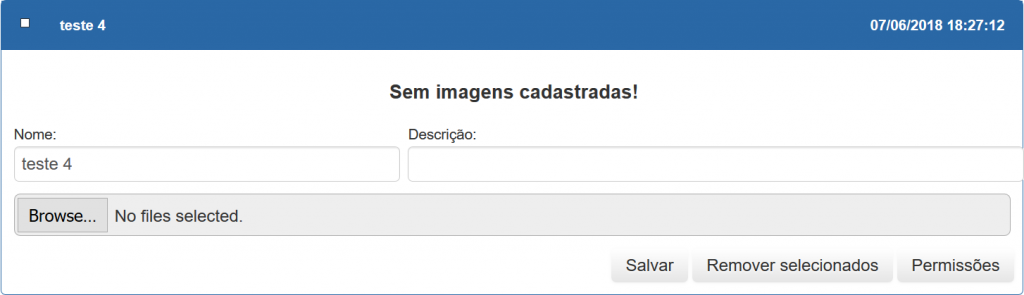
Para adicionar imagens ao álbum, é necessário clicar no botão âBrowseâ ou âSelecionar arquivoâ, dependendo da linguagem configurada em seu navegador e, selecionar os arquivos desejados.
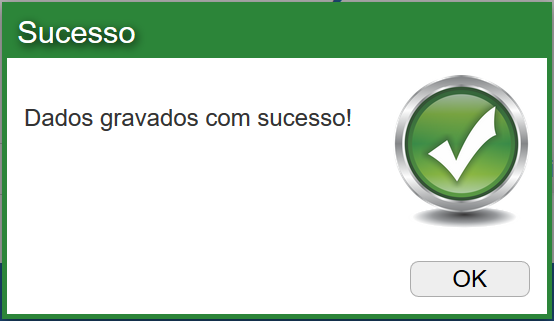
Após selecioná-los, clique no botão âSalvarâ, feito isso, uma janela se abrirá indicando o sucesso da operação:
CONTROLE DE ABRANGENCIA DE EXIBIÃÃO
Utilizados para filtrar o que cada usuário de cada abrangência deve visualizar.
Passo-a-passo:
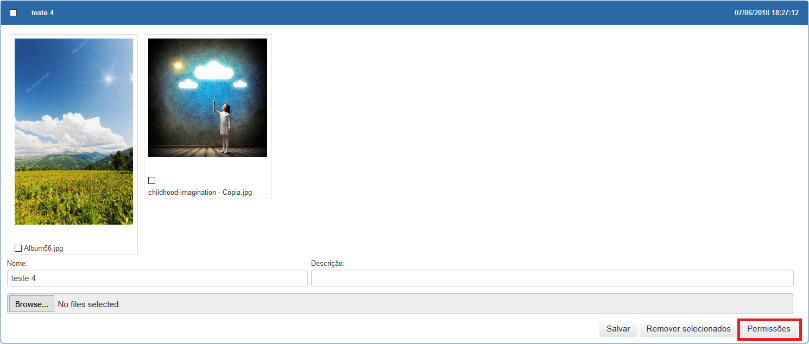
Clique sobre o álbum desejado e, em seguida clique no botão âPermissõesâ:
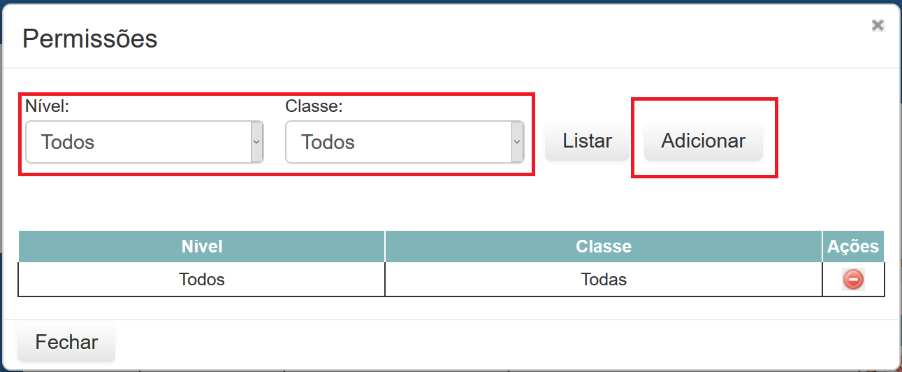
Na janela que se abrirá, selecione os filtros desejados e clique no botão adicionar, um novo registro aparecerá na tabela confirmando o sucesso da inclusão da abrangência:
IMPORTANTE
- Não esqueça de aplicar permissão ao menu da galeria criada na tela de permissões de menu da área restrita;
- à altamente recomendado que uma galeria não possua uma grande quantidade de fotos.