Endereço:
Biblioteca / Obra / Cadastro
Visão geral
Essa documentação tem como objetivo auxiliar o usuário no cadastro, alteração, desativação e consulta de obras.
Procedimentos
Para cadastrar uma nova obra, clique no botão “Adicionar”.

Após clicar no botão “Adicionar”, preencha o campo “ISBN” e clique em “Preencher com ISBN” para importar dados já existente de obras na internet ou “Cadastrar manualmente” para adicionar todos os valores de forma manual.

O formulário de cadastro de obras está dividido por abas, clique em uma das abas para visualizar o seu respectivo campo.

Preencha os dados da aba “Informações Gerais”.
Ao selecionar o campo “Assunto” e identificar que assunto desejado não está cadastrado, é possÃvel adicionar um novo selecionando a opção “<<Adicionar novo assunto>>”.
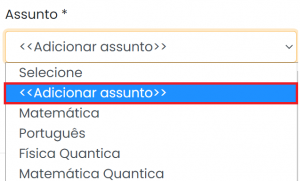
Após clicar em “<<Adicionar assunto>>”, será possÃvel visualizar o painel de cadastro de assunto. Preencha o campo “Assunto” e clique em “Gravar” para adicionar o novo assunto como opção ou em “Cancelar” para desistir das alterações.

Selecione o campo “Perfil” do público alvo, caso identifique que o perfil desejado não existe, é possÃvel adicionar um novo selecionando a opção “<<Adicionar perfil>>”.
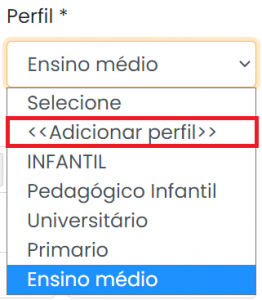
Após clicar em “<< Adicionar perfil >>”, será possÃvel visualizar o painel de cadastro de perfil. Preencha o campo “Perfil” e clique em “Gravar” para adicionar o novo perfil como opção ou clique em “Cancelar” para desistir das alterações.

O campo “Idioma” podem ser selecionado múltiplas opções, para adicionar mais de um idioma basta clicar na opção desejada. Caso identifique que o idioma não está cadastrado, é possÃvel adicionar clicando na opção “<<Adicionar Idioma>>”.
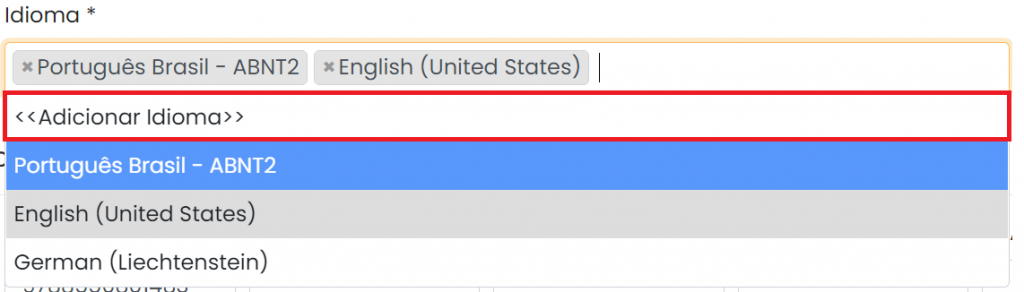
Após clicar na opção “<<Adicionar idioma>>” , será possÃvel visualizar o campo para cadastro de idioma. Preencha o campo “Idioma” e “Abreviatura” e clique em “Gravar” para adicionar o novo idioma ou em “Cancelar” para desistir das alterações feitas.

Para remover um idioma clique no Ãcone de “x” localizado no inicio.

O campo “Autor” deve ser preenchido somente com um nome, se a obra possuir mais de um autor será necessário incluir na aba “Agentes” com o campo “Tipo” na opção “Co-Autor”.
Preencha os campos contidos na aba “Agentes”.

Para adicionar um novo agente preencha os campos “Tipo” e “Nome” e clique em “Adicionar”

Para remover um agente clique no Ãcone de “Lixeira”.

Preencha os campos contidos na aba “Informações Adicionais”.
O campo “Palavra-chave” podem ser selecionas múltiplas opções. Para adicionar mais de uma palavra-chave, basta clicar na opção desejada. Caso identifique a necessidade de uma nova palavra, é possÃvel adicionar clicando na opção <<Adicionar palavra-chave>>.
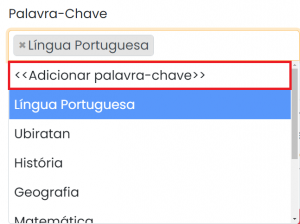
Após clicar na opção <<Adicionar palavra-chave>>, será possÃvel visualizar o campo para cadastro de palavras. Preencha o campo “Palavra-chave” e clique em “Gravar” para adicionar uma nova palavra ou “Cancelar” para desistir das alterações feitas.

Para remover uma palavra clique no Ãcone de “x” localizado no inicio.

Preencha os campos contidos na aba “Arquivos”.

Preencha o campo “Arquivo” com o arquivo desejado e clique em “Adicionar”.

Para remover um arquivo clique no Ãcone de “Lixeira”.

Para baixar um arquivo clique no Ãcone de “Download”. Só será exibido o botão para baixar quando o arquivo já estiver salvo.

Após realizar as alterações desejadas, clique em “Gravar” no final da página para salvar ou caso queira desistir das alterações clique em “Cancelar”.
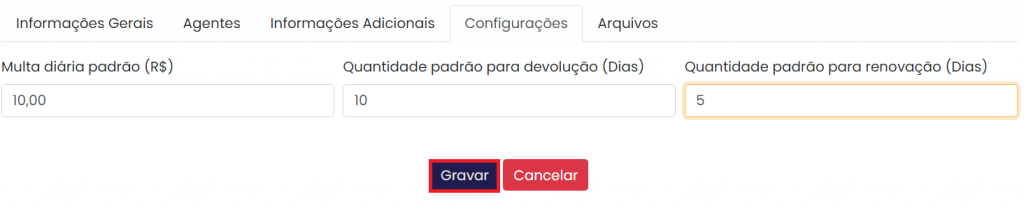
Para alterar uma obra clique no Ãcone de “Lápis”.

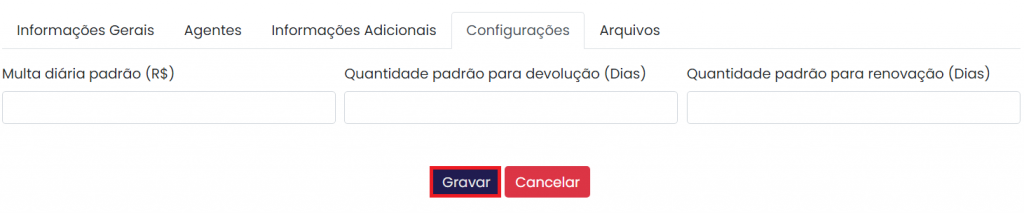
Após realizar as alterações necessárias clique em “Gravar” para salvar ou “Cancelar” para desistir das alterações.
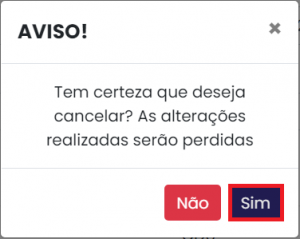
Ao clicar no botão “Cancelar”, confirme a ação clicando no botão “Sim”.
Para consultar as obras, preencha os campos “Tipo de Obra”, “Assunto”, “Palavra-Chave” e Ativo e clique no botão “Listar”. Para consultar todas as obras deixe os campos “Tipo de obra” e “Ativo” em “Todos” e os campos “Palavra-chave” e “Assunto” em branco e clique em “Listar”.

Se for necessário utilizar filtro avançado para localizar obra, clique no link “Filtros Avançados” para abrir o painel.

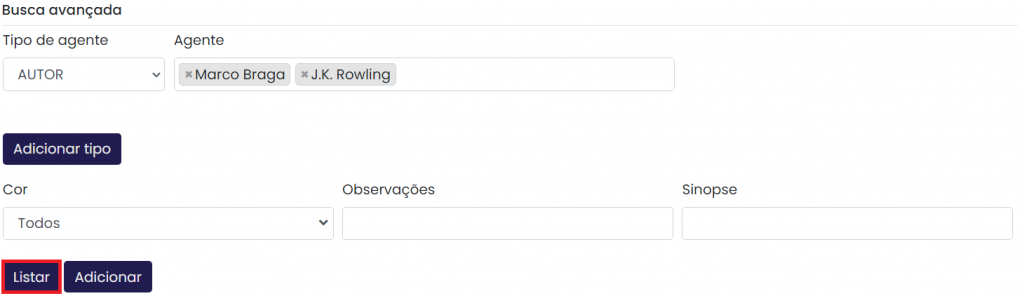
Selecione o campo “Tipo de agente” e preencha o campo “Agentes” com os valores desejados, o campo “Agente” podem ser selecionadas múltiplas opções, basta clicar na opção desejada. Lembrando que os tipos de agentes “Autor” e “Editora” recebem apenas um valor por obra.
Para buscar por mais de um tipo de agente clique em “Adicionar tipo”.

Para remover um tipo de agente basta clicar no Ãcone de “Lixeira” que aparece em frente ao campo “Agente”.
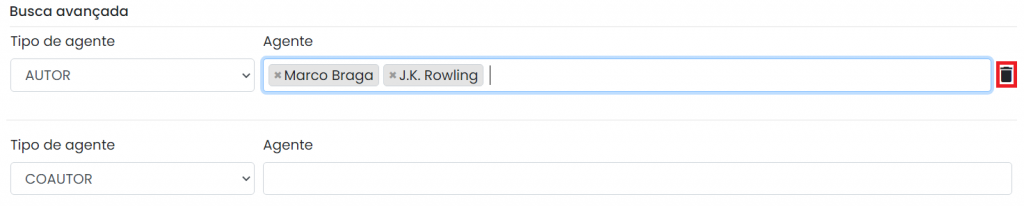
Para remover um agente, clique no Ãcone de “x” que aparece na frente do agente.

Após preencher os campos “Tipo de agente”, “Agente”, “Cor”, “Observações” e “Sinopse” com os valores desejados clique em “Listar”.
Para desativar uma obra clique no Ãcone de “Lixeira”.

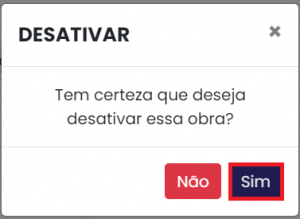
Confirme a ação de desativação da obra clicando em “Sim”.
Os campos marcados com “*” são de preenchimento obrigatório.