Endereço
Acadêmico / Compartilhamento
Visão geral
Essa documentação tem como objetivo auxiliar o usuário a criar, listar, alterar e excluir compartilhamentos.
Para criar um novo compartilhamento, determine, através dos filtros, o público que terá acesso a esse compartilhamento.
Para isso, digite o ano letivo no campo “Ano”, selecione um nÃvel ou todos no campo “NÃvel”, selecione uma classe ou todas no campo “Classe” e selecione um aluno ou todos no campo “Aluno”.
Após definir o público que terá acesso ao compartilhamento, clique no botão “Novo”.

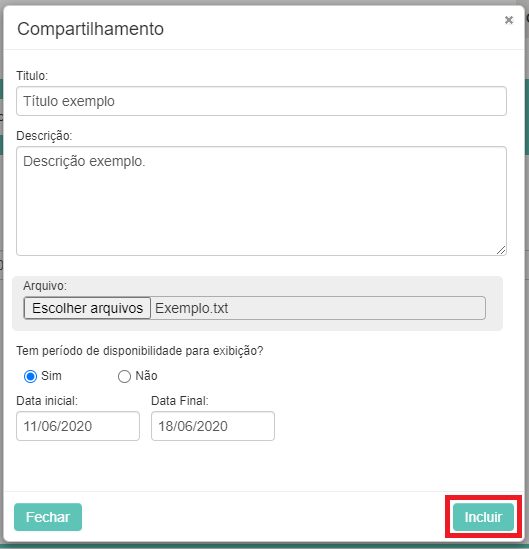
Preencha os campos “TÃtulo”, “Descrição”, selecione o arquivo a ser compartilhado e selecione se o compartilhamento ficará disponÃvel por tempo determinado. Caso opte por definir um tempo de disponibilidade, informe o perÃodo preenchendo os campos “Data inicial” e “Data final”. Após preencher todos os campos e selecionar o arquivo, clique no botão “Incluir”. Caso deseje cancelar a inclusão do compartilhamento, clique no botão “Fechar”.
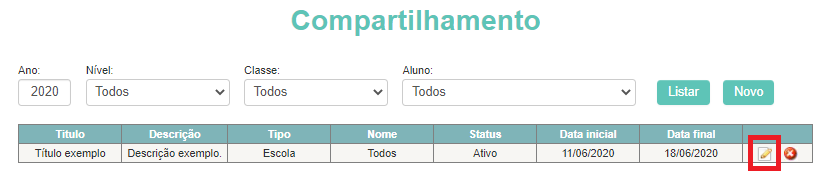
Para listar um ou mais compartilhamentos, utilize os campos de busca “Ano”, “NÃvel”, “Classe” e “Aluno”. Após preencher, clique no botão “Listar”.

Para alterar um compartilhamento, basta listá-lo utilizando o procedimento de listagem apresentado anteriormente e clicar no Ãcone do “lápis” no canto direito do compartilhamento para abrir a tela de edição.
Na tela de edição é possÃvel fazer o download do arquivo adicionado na última alteração desse compartilhamento, para isso, clique no botão “Baixar”.
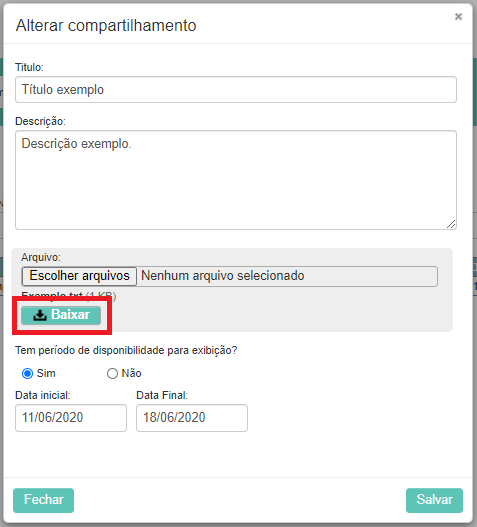
Altere o tÃtulo, descrição, arquivo e perÃodo de disponibilidade se desejar. Após alterar, clique no botão “Salvar”, ou cancele as alterações clicando no botão “Fechar”.
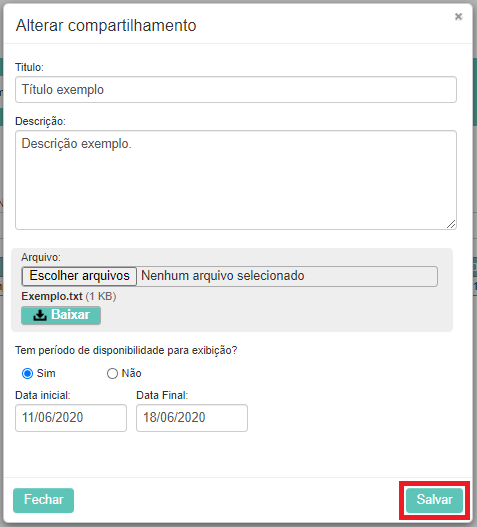
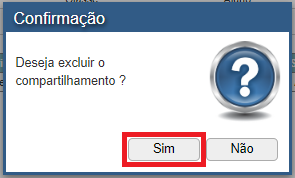
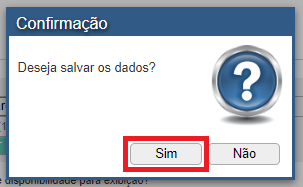
Após clicar em “Salvar”, confirme as alterações clicando no botão “Sim”, ou clique no botão “Não” para voltar à tela de edição.
Para excluir um compartilhamento, basta listá-lo utilizando o procedimento de listagem apresentado anteriormente e clicar no Ãcone de exclusão no canto direito do compartilhamento.
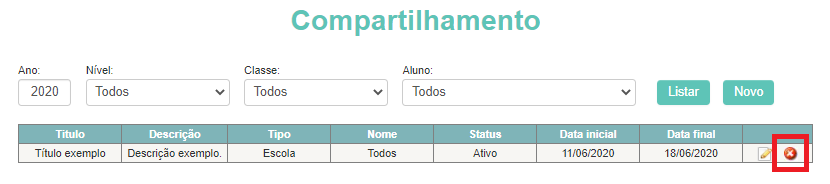
Após clicar no Ãcone de exclusão, clique no botão “Sim” para confirmar a exclusão, ou cancele a exclusão clicando no botão “Não”.