Acadêmico â Escolar – Secretaria â Reunião
Esse manual tem como objetivo auxiliar o usuário no gerenciamento e cadastro de reunião.
Procedimentos
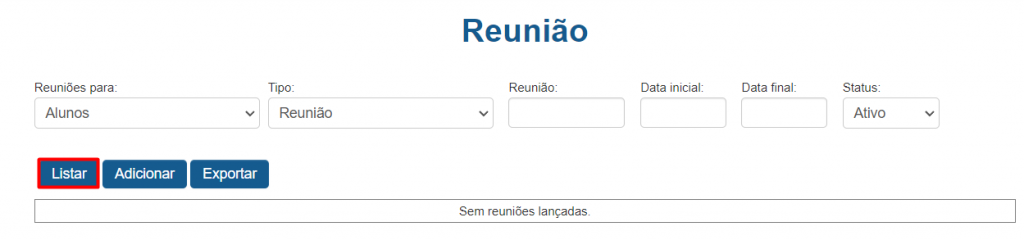
Para listar reuniões preencha os campos “Reuniões para:”, “Reunião”, Data inicial, Data Final e “Status” com valores desejados e “Tipo” com valor “Reunião”, em seguida clique no botão “Listar”.
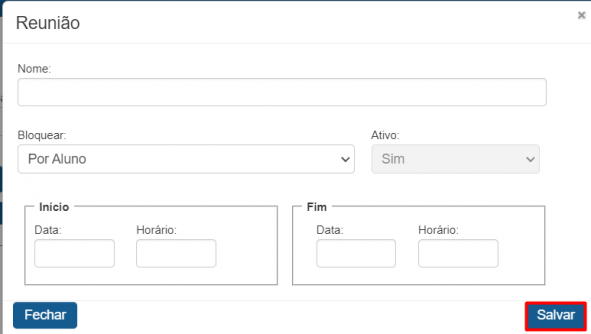
Para criar uma reunião preencha os campos âReuniões paraâ e âTipoâ com valor âReuniãoâ e “Adicionar”.

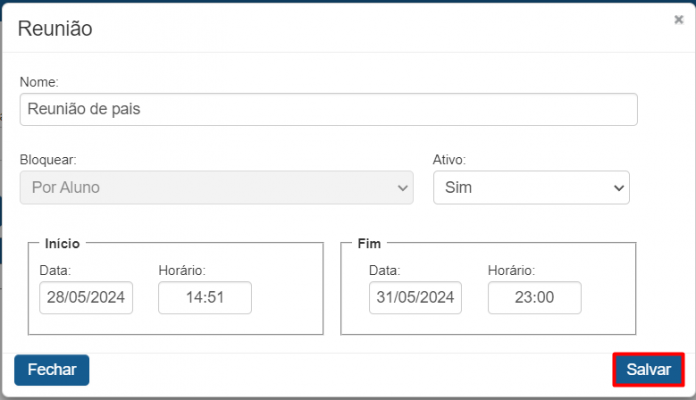
Em seguida preencha os campos âNomeâ, âBloquearâ, âInÃcioâ e âFimâ e clique no botão âSalvarâ.
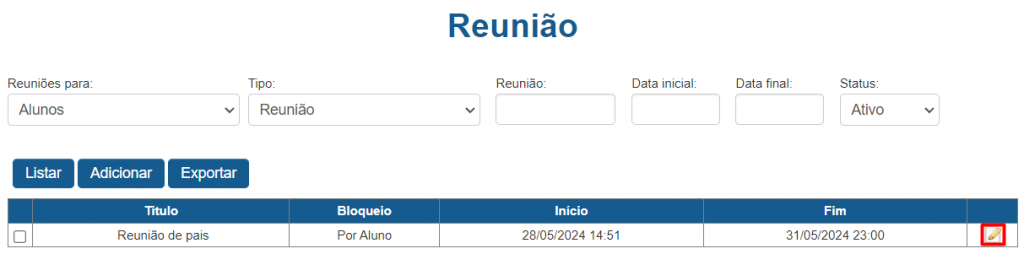
A edição da reunião pode ser realizada clicando no Ãcone de “Lápis” localizado após o nome da reunião.
Em seguida preencha os campos “Nome”, “Ativo”, “Data inÃcio”, “Horário InÃcio”, “Data Fim”, “Horário Fim” com os valores desejados e clique em “Salvar”.
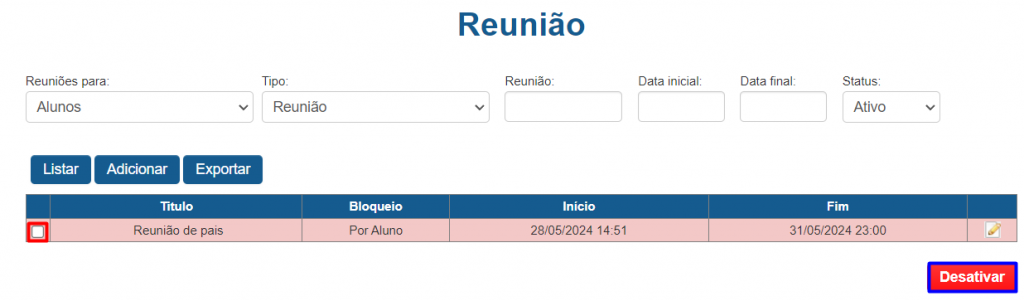
Para desativar a reunião basta marcar a caixa de seleção em frente ao tÃtulo da reunião, em seguida clique em “Desativar”.
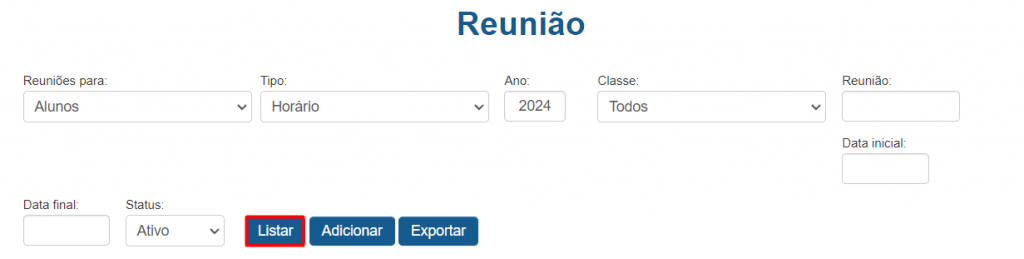
Para listar os horários preencha os campos “Reunião para:”, “Ano”, “Classe”, “Reunião”, “Data inicial”, “Data Final” e “Status” com valor desejado e o campo “Tipo” com valor “Horário” , clique em “Listar”.
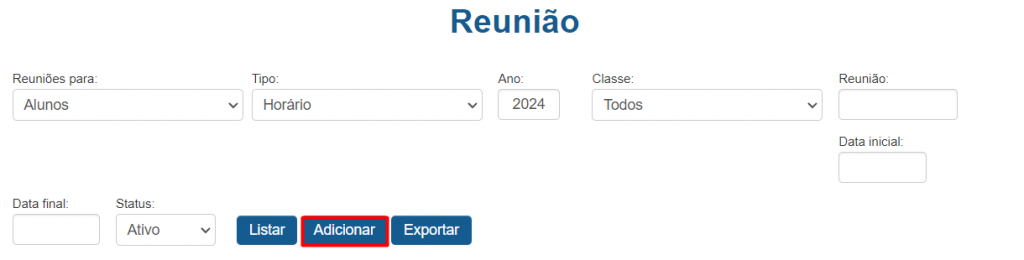
O horário para reunião poderá ser criado preenchendo os campos âReunião paraâ e âTipoâ com valor âHorárioâ selecionado e clique em âAdicionarâ.
Em seguida preencha os campos âReuniãoâ, âDataâ, âVagasâ, para atribuir a permissão do horário preencha os campos âAnoâ, âUnidadeâ, âNÃvelâ, âSérieâ, âTurmaâ e âPerÃodoâ e clique no botão com Ãcone â+â.
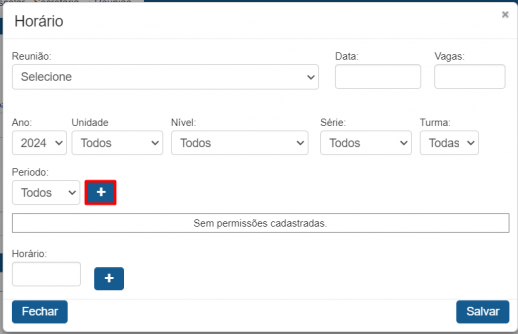
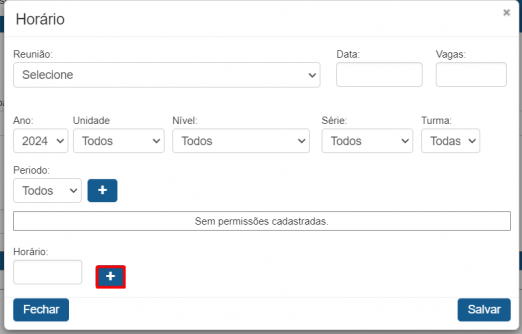
Para definir o horário preencha o campo âHorárioâ e caso seja necessário adicionar novos horários basta clicar no botão com Ãcone â+â.
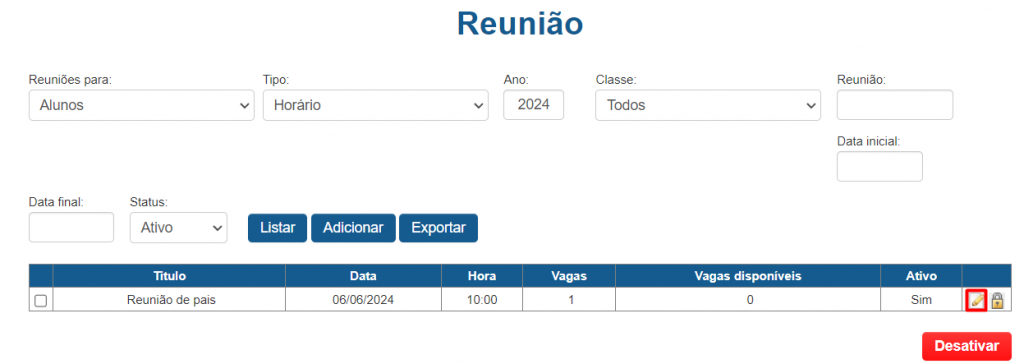
Para editar o horário da reunião clique no Ãcone de “Lápis” após o nome da reunião.
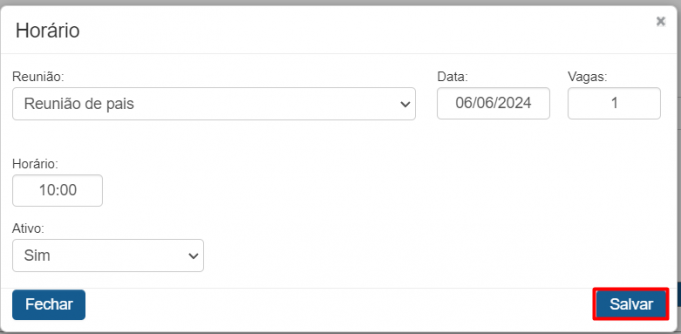
Em seguida preencha os campos “Reunião”, “Data”, “Vagas”, “Horário”, “Ativo” com os valores desejados e clique em “Salvar”.
Para adicionar ou remover permissão do horário clique no Ãcone de cadeado após o nome da reunião.
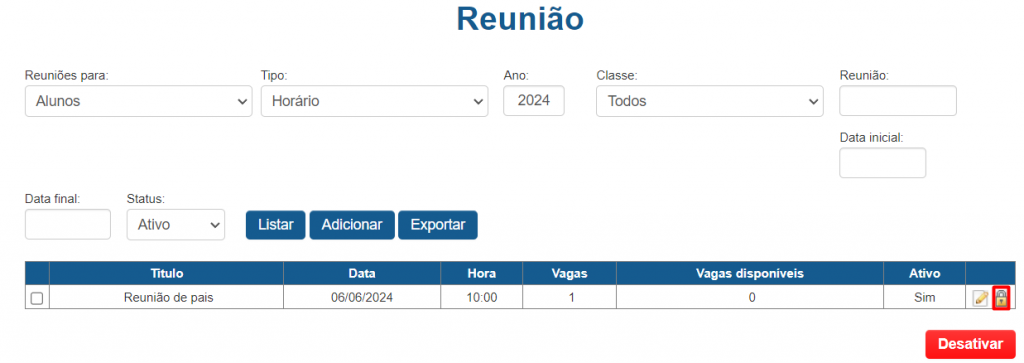
Para inserir permissão preencha os campos “Ano”, “Unidade”, “NÃvel”, “Série”, “Turma”, “PerÃodo” com os valores desejados e em seguida clique em “Adicionar”.
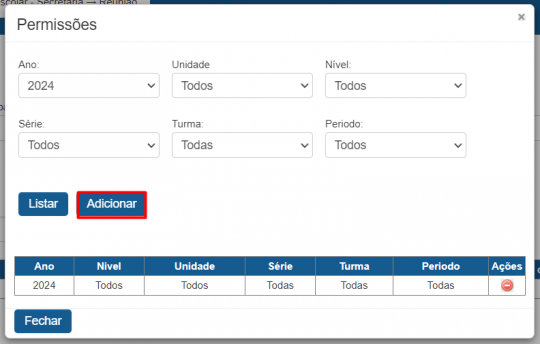
Para remover a permissão clique no Ãcode de “-” em frente a permissão.
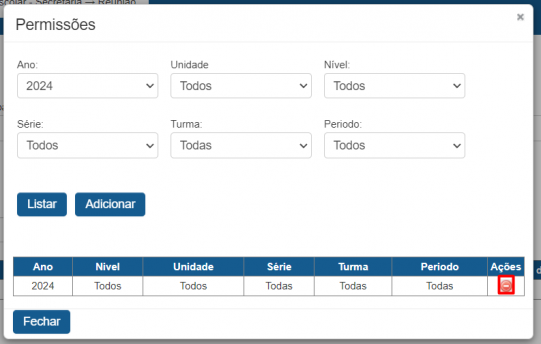
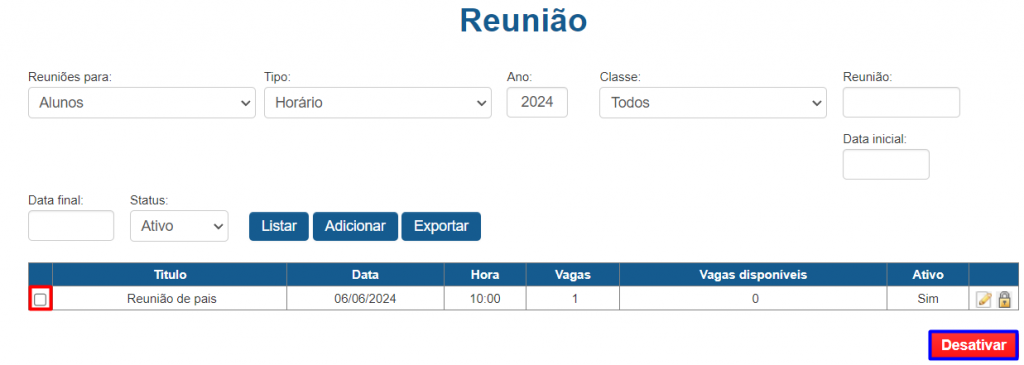
Para desativar um horário basta marcar a caixa de seleção em frente ao tÃtulo da reunião, em seguida clique em “Desativar”.
A visualização dos agendamentos pode ser feita preenchendo os campos “Reunião para:”, “Ano”, “Classe”, “Reunião”, “Data inicial”, “Data Final” e “Status” com valor desejado e o campo “Tipo” com valor “Agendamento” , em seguida clique em “Listar”.
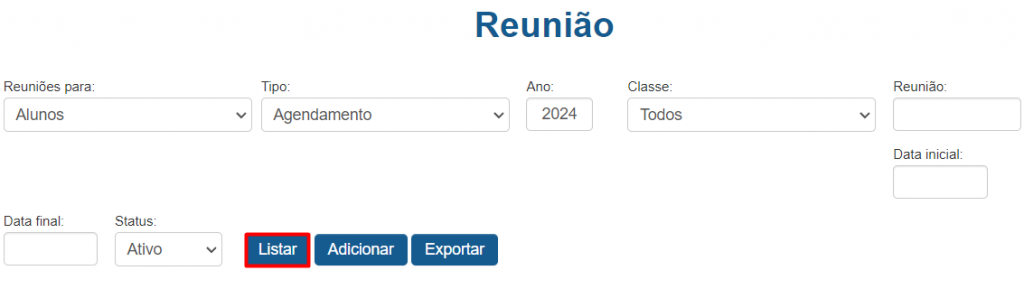
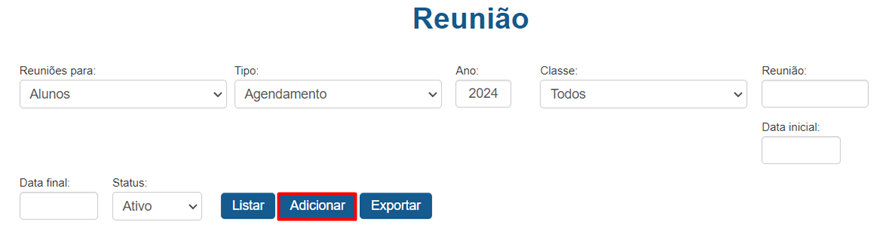
Para criar um horário para a reunião preencha o campo âReunião paraâ e âTipoâ com valor âAgendamentoâ e clique em âAdicionarâ.
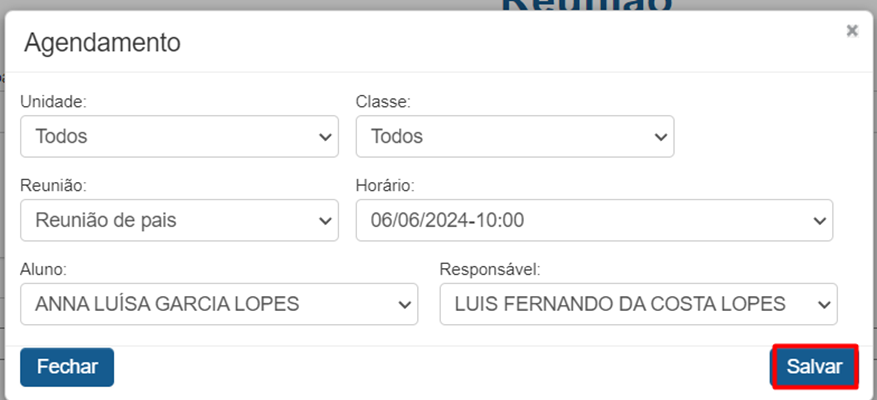
Em seguida preencha os campos âReuniãoâ, âHorárioâ, âAlunoâ e âResponsávelâ e clique em âSalvarâ.
Para editar agendamento clique no Ãcone de “Lápis” após o nome do agendamento.
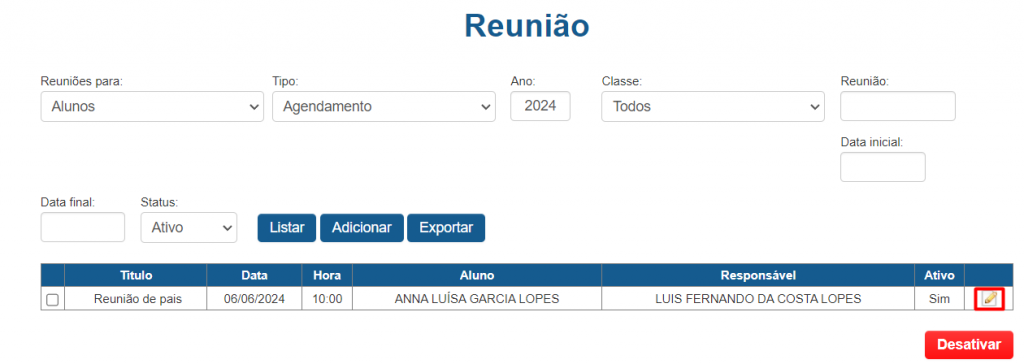
Em seguida preencha os campos “Unidade”, “Classe”, “Reunião”, “Horário”, “Aluno” e “Responsável” com os valores desejados e clique em “Salvar”.
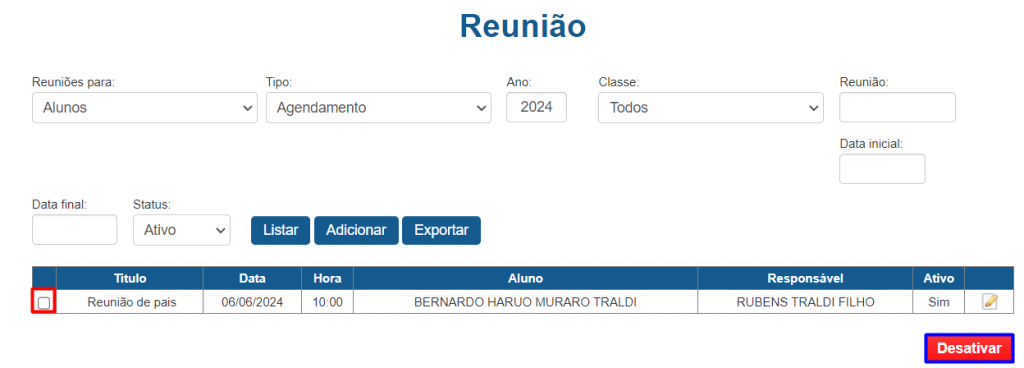
Para desativar um agendamento basta marcar a caixa de seleção em frente ao tÃtulo da reunião, em seguida clique em “Desativar”.
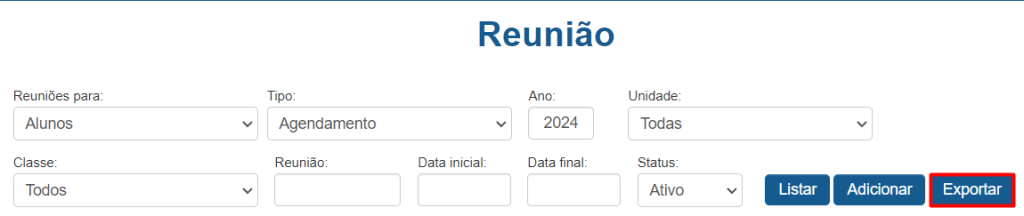
Para exportar uma planilha com as informações preencha os campos “Reuniões para”, “Tipo”, “Ano”, “Unidade”, “Classe”, “Reunião” com os valores desejados em seguida clique em “Listar”, após as informações serem carregas na tela clique em “Exportar”.