Endereço
Ãrea Restrita de Pais / Conteúdos genéricos
Visão geral
O conteúdo genérico tem como principal utilidade criar artigos, documentos e informativos para serem exibidos na área restrita, preenchidos por qualquer usuário que tenha permissão de acesso e edição à área de editoração no WebAthena (Ãrea Restrita de Pais â Conteúdos Genéricos).
Os conteúdos são classificados por tipos e, cada tipo tem seu local de exibição. Com a chegada desta nova versão dos conteúdos genéricos, é possÃvel criar novos tipos sem necessitar da interação de um desenvolvedor, para isso, foi criado um menu âConteúdosâ. Esse menu inicialmente está bloqueado na área restrita e, para que o mesmo seja exibido, é necessário liberá-lo através do módulo Ãrea Restrita de Pais â Menu. Dentro estarão aninhados todos os novos tipos criados no WebAthena, onde cada tipo é gerado como um submenu do menu principal âConteúdosâ e, seu nome é exatamente o nome que foi cadastrado para o tipo criado. Para exibi-los, também é necessário ajustar suas próprias permissões de acesso.
CRIANDO UM TIPO PARA CONTEÃDO GENÃRICO
Primeiramente é necessário clicar sobre o botão âListar tipoâ, depois no botão âAdicionar tipoâ, ambos marcados em vermelho na imagem abaixo:

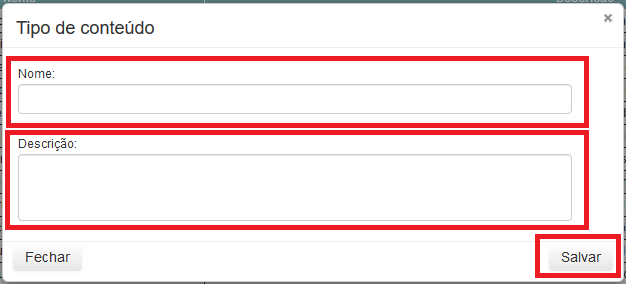
Após é necessário preencher os campos solicitados e clicar no botão âSalvarâ:
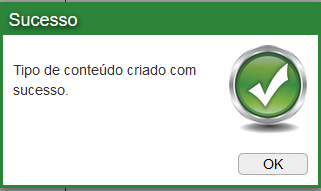
Uma mensagem de sucesso será exibida:
CRIANDO UM CONTEÃDO GENÃRICO
Deve-se selecionar o tipo de conteúdo desejado para criação e clicar sobre o botão âListarâ para que o botão âAdicionar conteúdoâ seja exibido e, em seguida, clicar no botão âAdicionar conteúdoâ:

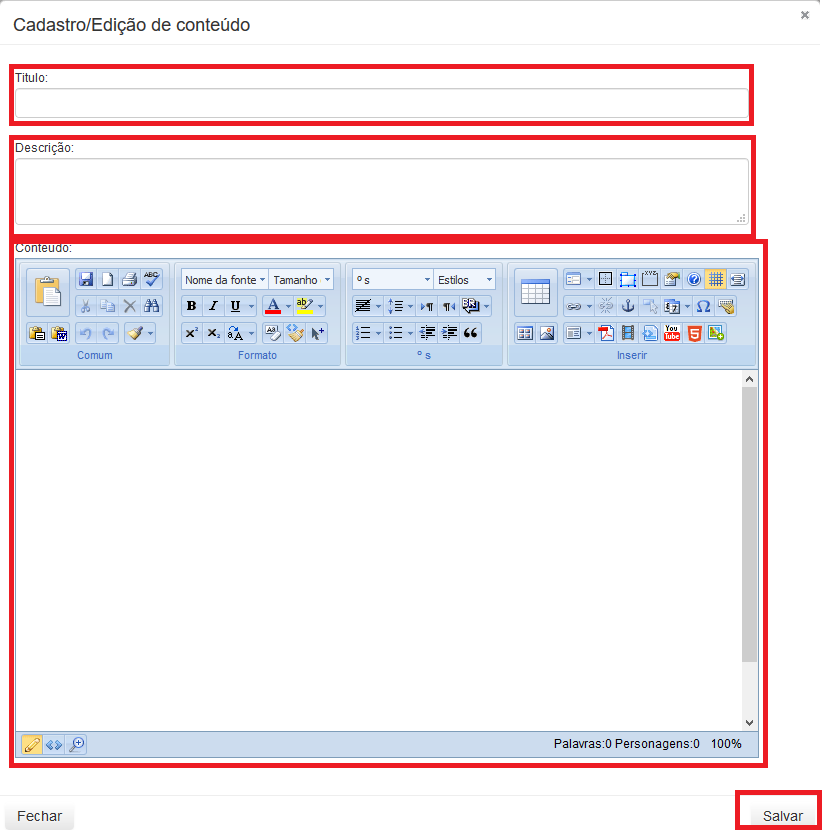
Na nova janela que será exibida, é necessário preencher os campos solicitados e clicar sobre o botão âSalvarâ:
CONTROLE DE ABRANGENCIA DE EXIBIÃÃO
Exemplo:
Utilizado para filtrar o que cada usuário de cada abrangência deve visualizar.
Imagine o
seguinte cenário: Temos um artigo nomeado como âCalendário de evento Educação Infantilâ
que deve ser exibido apenas para os alunos do nÃvel âEducação Infantilâ. Nesse
caso, podemos configurar a abrangência de exibição desse artigo para ser
exibido apenas para âEducação Infantilâ.
Temos também um artigo nomeado como âCalendário de evento Ensino Fundamental II e Médioâ que deve ser exibido apenas para os alunos do nÃvel âEnsino Fundamental IIâ e âEnsino Médioâ. Nesse caso, podemos configurar a abrangência de exibição desse artigo para ser exibido para âEducação Infantilâ e âEnsino Médioâ.
Passo-a-passo:
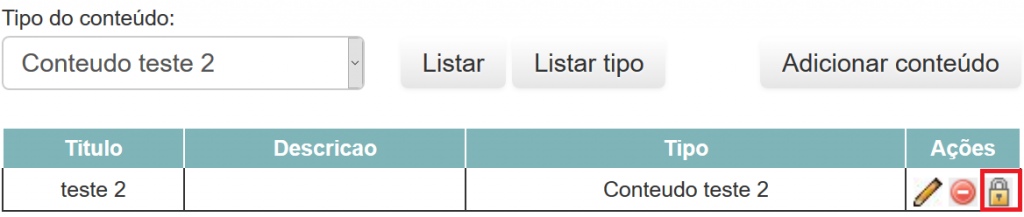
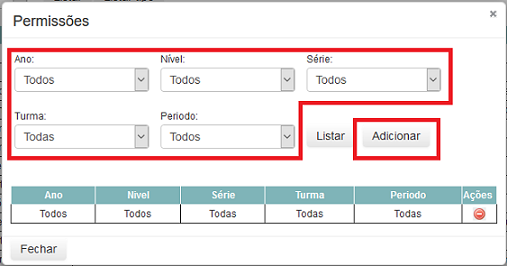
Liste o conteúdo desejado e clique no botão da figura cadeado que será exibido a direita da tabela:
Na janela que se abrirá, selecione os filtros desejados e clique no botão adicionar, um novo registro aparecerá na tabela confirmando o sucesso da inclusão da abrangência:
IMPORTANTE
Não esqueça de aplicar permissão ao menu do tipo do conteúdo criado, na tela de permissões de menu da área restrita.
Se estiver usando palavras mágicas em seu conteúdo, atente-se a selecionar toda a palavra para aplicar estilos (negrito, itálico, cor e etc.), desde o primeiro “#” até o último, caso contrario o autocompletar pode falhar em envios de envio de email e/ou exibições na área restrita.
Maneira INCORRETA de formatar a palavra mágica:

Maneira CORRETA de formatar a palavra mágica:

Se esse problema ocorrer, para corrigir basta apagar e inserir a palavra mágica novamente.